上篇文章发出后,有朋友问到:用 Lovart 生成的 UI 界面怎么进一步做分层切图?
这篇就来把分层切图的完整步骤演示一遍,顺便再做一套「每日任务」UI,看完就能跟着做。
一、分层切图:把一整张 UI 拆成可用素材
我们还是拿之前生成好的这张「每日签到」界面来举例:
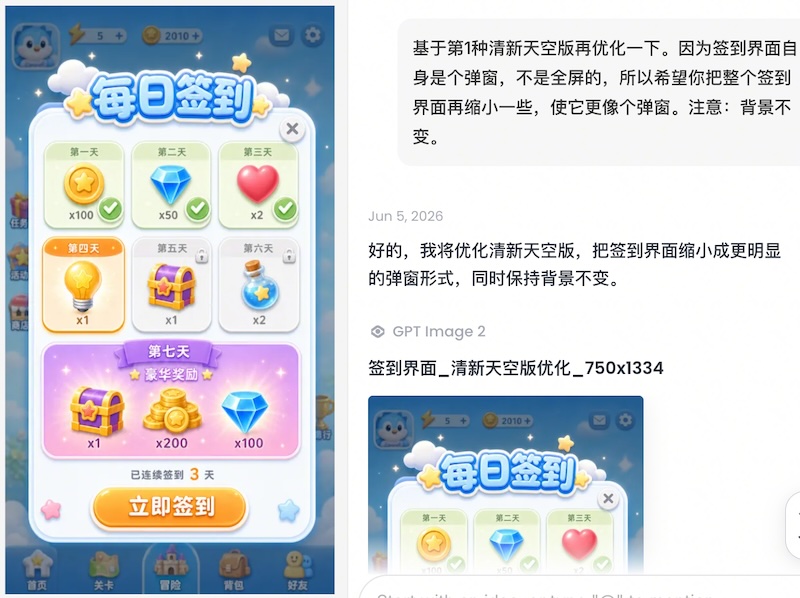
为什么不直接让 AI 出几十张碎图?
理论上,Lovart 确实可以帮你自动拆分,一次性输出几十张小图。但存在两个问题:
- 出图速度极慢,等得人焦虑;
- 每张图都消耗积分,几十张下来积分哗哗掉,性价比太低。
所以我更推荐的做法是:让 AI 把所有元素铺到一张大图里,自己动手拆。
操作步骤
- 在
Lovart中点击已经生成好的「每日签到」图,它会自动被设为参考图。 - 在输入框里粘贴下面这段提示词:
把这张图的全部UI元素独立分层,背景、按钮、图标、文字图层互相分离,透明底色素材,边缘干净无白边,生成后支持单独抠取任意按钮和图标。
最后把所有元素导出到1张2048*2048px的PNG上,注意:文字不要导出。- 等
Lovart生成即可。这是它输出的效果:
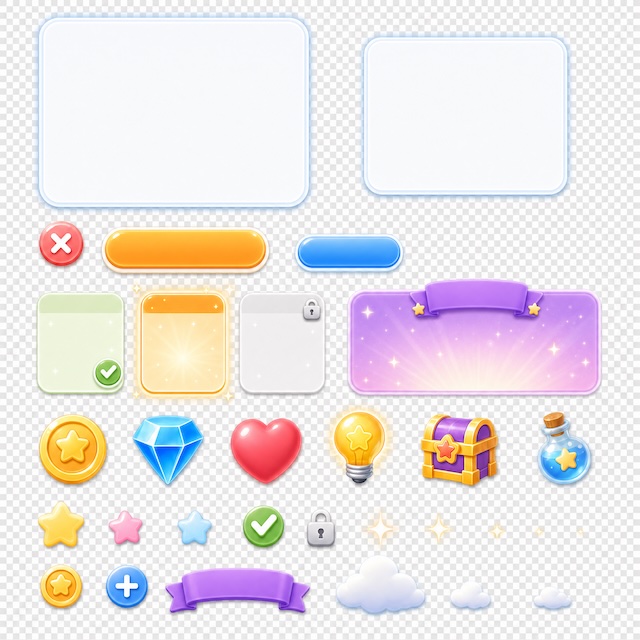
可以看到,背景、按钮、icon、装饰元素已经整整齐齐排列在一张底图上了。下载这张 PNG,然后用 Photoshop、Figma、MasterGo 或者一些在线切图工具,框选对应区域导出,就是单独的素材了。
建议:拆图后按功能命名文件夹,比如
btn/放按钮、icon/放图标、bg/放背景,后续开发不容易乱。
二、实战:制作一套「每日任务」UI
再实战做一套新界面——每日任务弹窗。
需要准备什么?
两张参考图即可:
- 第 1 张:之前用过的游戏主界面(让 AI 知道整体风格);
- 第 2 张:你自己拼的简易布局草图,或者随便画个线框图也行(告诉 AI 你想要什么内容布局)。没有草图的话,用文字描述清楚结构也可以。
提示词怎么写?
把下面的提示词复制到 Lovart,把两张参考图依次上传:
第1张参考图是游戏主界面,第2张参考图是游戏当前的每日任务界面。你根据参考图重新设计每日任务界面。
每项任务中包含元素:任务icon、要求数量、任务描述、完成进度、领取按钮。
注意:是弹窗,非全屏。
要求:竖屏手机游戏UI,9:16比例,750×1334分辨率,欧美Q版卡通风格,原创不照搬原图样式。
生成3种不同风格的界面给我选择。提示:最后加一句「生成3种不同风格给我选择」,一次出几版,挑最顺眼的再细化,比反复改提示词高效得多。
出图效果
Lovart 生成的效果如下:
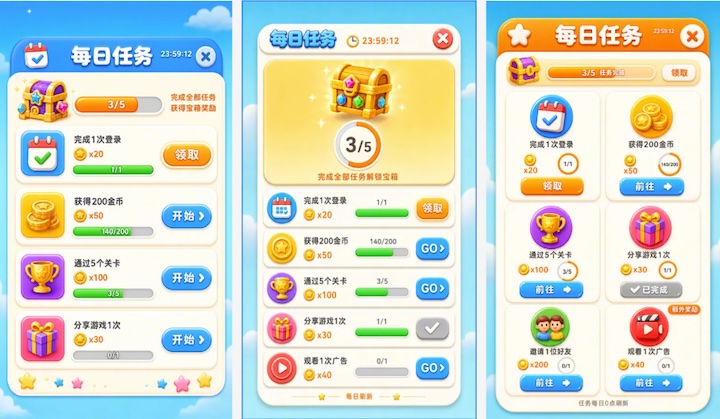
三版风格一次性摆在面前,选一个最符合的,再丢回 Lovart 继续微调细节即可。
三、学习交流
最后,如果你喜欢这套游戏 UI 的配色和风格,可以在公众号后台私信联系,我免费发你。
- 微信公众号:楚游香

- 个人网站:https://www.chuyouxiang.com/
我的公众号和博客会不定期更新 AI 研发、游戏开发技巧和上线实战经验,欢迎常来逛逛,一起交流。
往期文章推荐
Lovart实战教程2:10分钟搞定游戏UI常用弹窗(签到/收集/设置)
Lovart实战教程1:零基础10分钟生成一套游戏UI主界面(附送全套美术资源)
Lovart:如何生成好看的休闲游戏UI
Lovart:一句话搞定游戏UI的AI神器