上篇教程主要帮我们确立了游戏的整体风格,生成了主界面。
本篇接着上篇的步伐,手把手教你用 Lovart 搞定游戏里最常见的几个弹窗界面:每日签到、收藏、设置。
依旧是完整的实战全流程,提示词直接复用,每一步都能跟着做,零基础也能轻松上手。
一、制作每日签到UI
先复习一个最重要的技巧:一定要给Lovart上传参考图。
- 第1张参考图:用上篇生成的主界面(让 AI 理解你的整体风格)
- 第2张参考图:复用上篇的参考游戏图(让 AI 知道弹窗大概长什么样)
1.1 生成初版
上传参考图的同时,提示词如下:
第1张图是我游戏的当前主界面,第2张图是参考图的签到界面。根据游戏主界面和参考图,设计我的签到界面。
要求:竖屏手机游戏主界面UI,9:16比例,750×1334分辨率,要欧美Q版卡通风格,原创不照搬原图样式。
整体风格:清爽Q版,柔和马卡龙配色,圆润圆角造型,浅渐变哑光质感,低饱和度柔和光影,无厚重描边。
给出3种风格让我挑选。
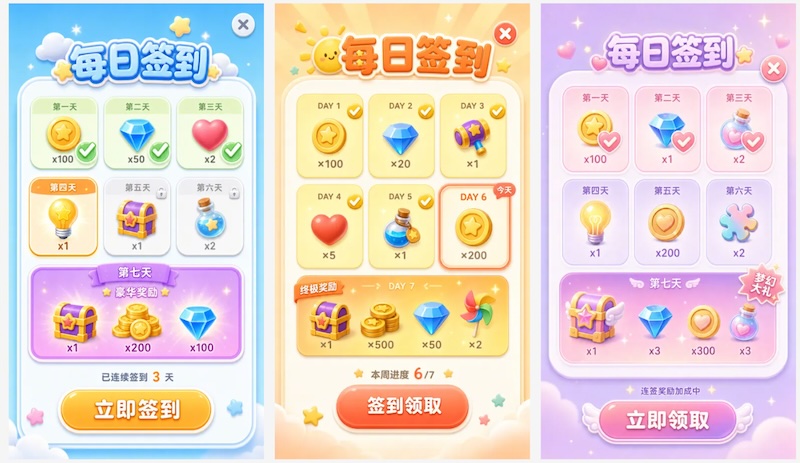
Lovart 实际出图效果:
1.2 迭代优化
这3张的感觉都挺不错,我最终选择了第1张清新天空版。不过签到界面本身是个弹窗,不是全屏页面,所以希望它整体缩小一些,更像一个弹窗。提示词如下:
基于第1种清新天空版再优化一下。因为签到界面自身是个弹窗,不是全屏的,所以希望把整个签到界面再缩小些,使它像个弹窗。注意:背景不变。Lovart 出图效果:
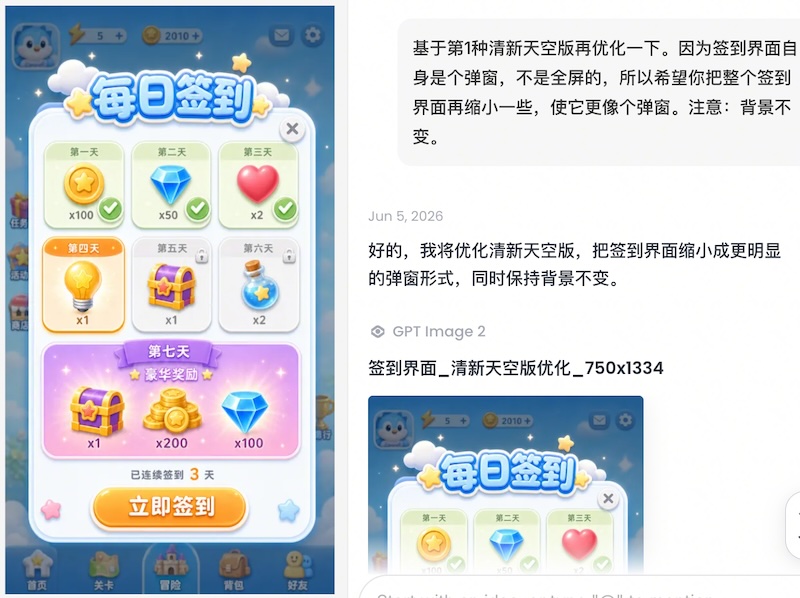
OK了,到这一步效果完全达到了我的预期。
二、制作收集UI
收集界面和签到界面的做法几乎一样。一样上传2张参考图,第1张是前面用过的游戏主界面,第2张是自己拼的简易界面(你可以换成自己的图)。
提示词如下:
第1张图是我游戏的主界面,第2张图是我游戏的旧版收集界面。你根据游戏主界面的风格,重新设计游戏的收集界面。注意:收集界面是个弹窗,不是全屏的。
要求:竖屏手机游戏主界面UI,9:16比例,750×1334分辨率,要欧美Q版卡通风格,原创不照搬原图样式。
整体风格:清爽Q版,柔和马卡龙配色,圆润圆角造型,浅渐变哑光质感,低饱和度柔和光影,无厚重描边。
给出2种风格让我挑选。
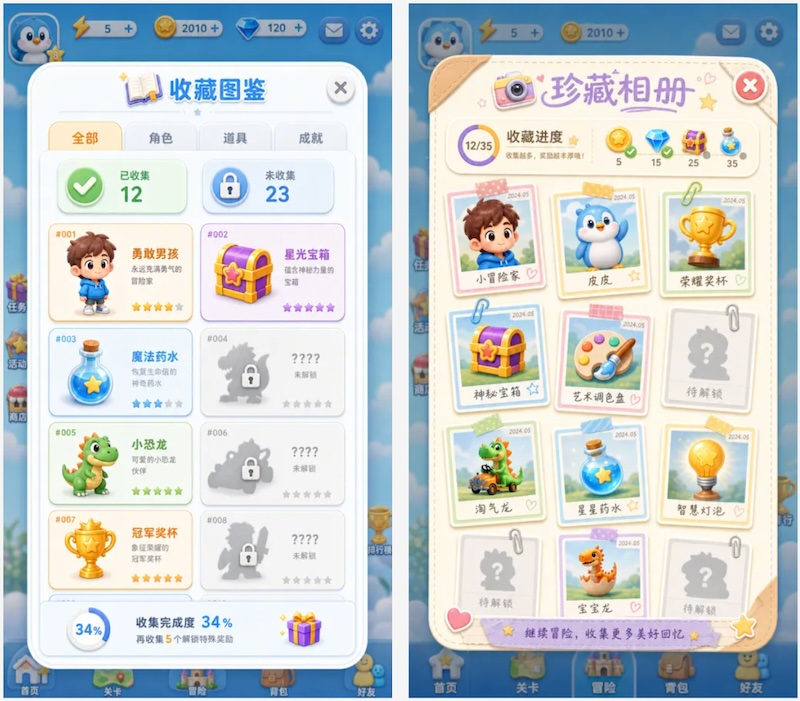
Lovart 出图效果:
三、制作设置UI
设置界面同理。一样上传2张参考图,第1张是前面用过的游戏主界面,第2张是自己拼的简易界面(你可以换成自己的图)。
提示词如下:
第1张图是我游戏的主界面,第2张图是我游戏的旧版设置界面。你根据游戏主界面的风格,重新设计游戏的设置界面。注意:设置界面是个弹窗,不是全屏的。
要求:竖屏手机游戏主界面UI,9:16比例,750×1334分辨率,要欧美Q版卡通风格,原创不照搬原图样式。
整体风格:清爽Q版,柔和马卡龙配色,圆润圆角造型,浅渐变哑光质感,低饱和度柔和光影,无厚重描边。给出3种风格让我挑选。
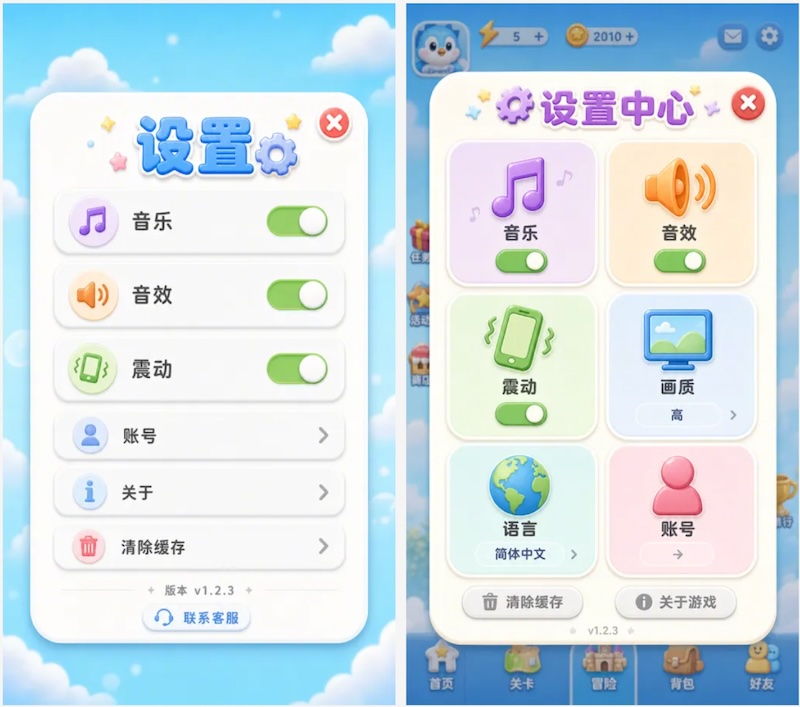
Lovart 出图效果:
四、总结
总体说来,在能力范围内,把提示词写得越细致准确,生成的UI界面就越符合预期,Lovart一次就能给出满意的效果。
反过来,提示词越模糊,就越要和AI反复拉扯,反而更费时间。
希望本篇能帮你把"游戏UI弹窗"这一关顺利打通。
五、联系作者
- 微信公众号:楚游香

- 个人网站: https://www.chuyouxiang.com/
作者的公众号和博客会不定期分享AI研发、游戏开发技巧和上线实战经验,欢迎关注,共同进步!
作者同时创建了一个游戏开发交流群,供朋友们技术交流、学习合作、问题求助等,感兴趣的朋友可以关注我的公众号,并留言加群。
往期文章推荐
Lovart实战教程1:零基础10分钟生成一套游戏UI主界面(附送全套美术资源)
Lovart:如何生成好看的休闲游戏UI
Lovart:一句话搞定游戏UI的AI神器
Pingback: Lovart实战教程3:10分钟搞定游戏UI常用弹窗(签到/每日任务) – 楚游小栈